
こんにちは!めぇたん旦那です
今回は素朴な疑問解決記事です
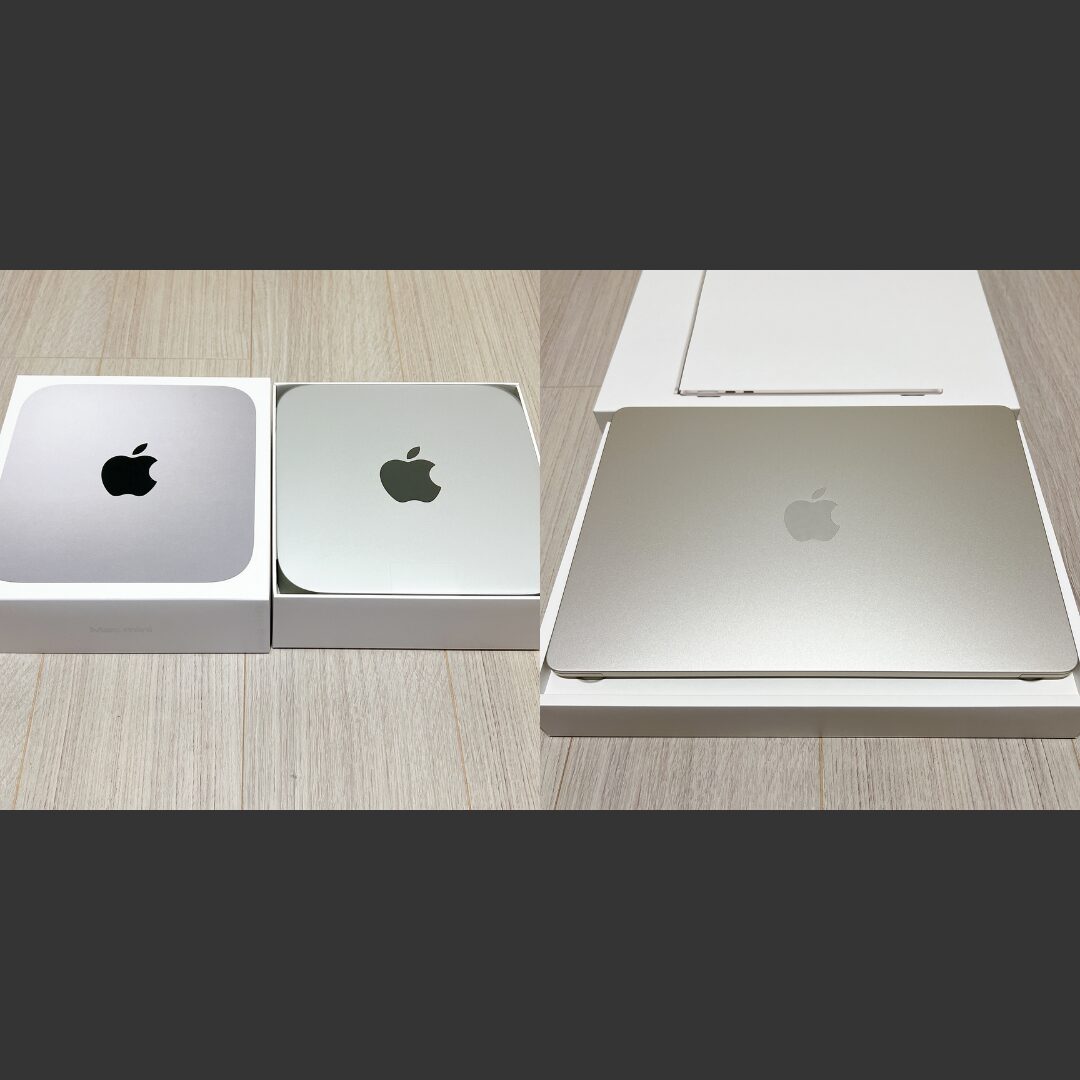
Mac miniとMacBook Air両方あるけど
「両方持つ意味あるの?」
「どちらか1台にしぼるべき?」
「2台あっても宝の持ち腐れじゃない?」
そんな迷いを抱えていた筆者が、実際に2台運用してみて分かったことがあります
それは、目的に応じて使い分けることでむしろ1台持ちより快適になるということ
この記事では、筆者が日常で活用している
「Mac mini + M2 MacBook Air」の使い分け術をリアルな実体験をもとに
疑問を解決できたらと思います
それでは早速いってみましょう
Mac miniとMacBook Air、それぞれの得意分野とは?
使い分けをするということは、それぞれの得意を最大限活かしていくということになります
Mac miniとMacBook Air、それぞれの得意分野をみていきたいと思います

Mac miniの魅力とは?
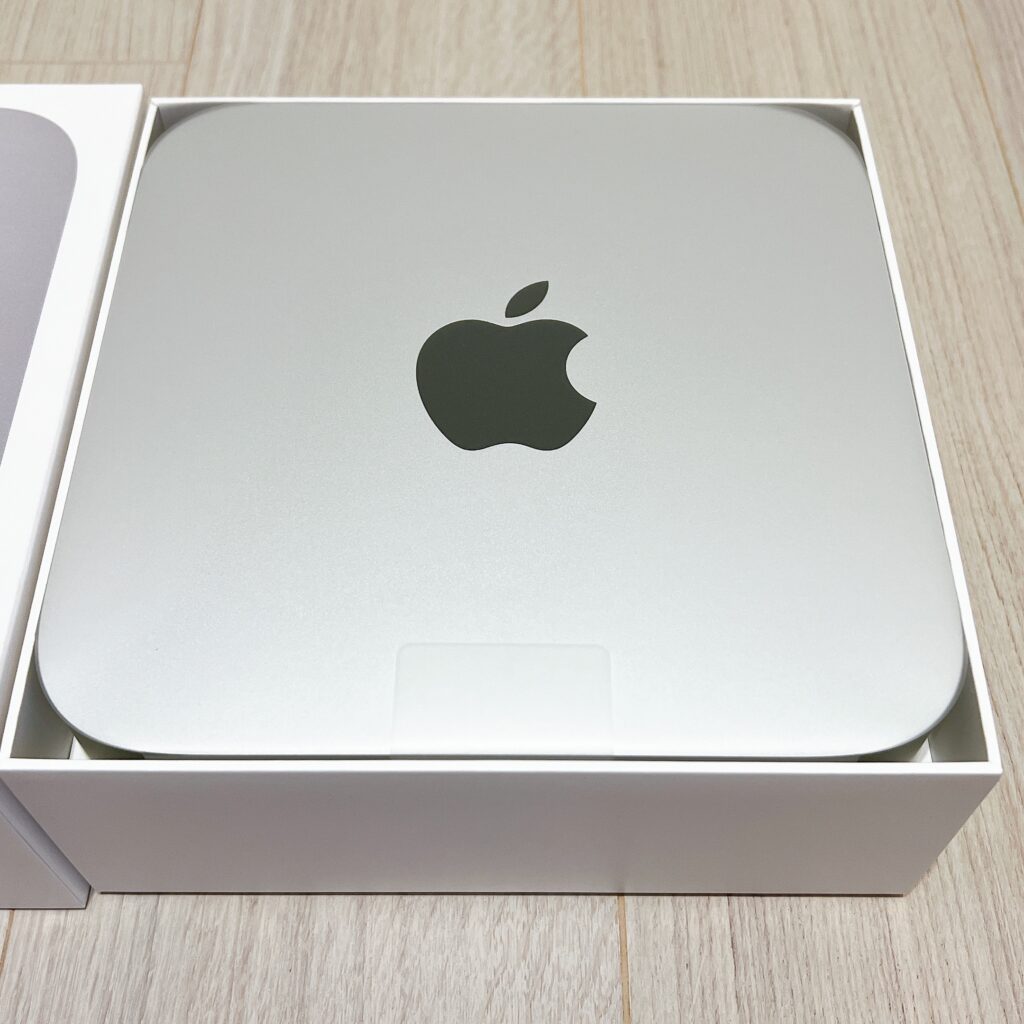

Mac miniの得意分野(特徴)から見ていきたいと思います
圧倒的なパフォーマンス
→小さいながらも、M2チップ搭載でAdobe系ソフトや動画編集もサクサク
デスクトップ環境の構築
→モニターからキーボードまで自分の好きなように組み合わせ環境構築が可能です
コスパの高さ
→すでに環境がある人にとっては本体のみの購入で10万円前後から導入可能

Mac miniにモニターを接続しErgotronのモニターアームで
省スペース快適デスクを構築しています
ロジクールのトラックボール、ワイヤレスキーボードなど
好きなものを揃えていつでもいい気分で作業できます
MacBook Air(M2)の魅力とは?

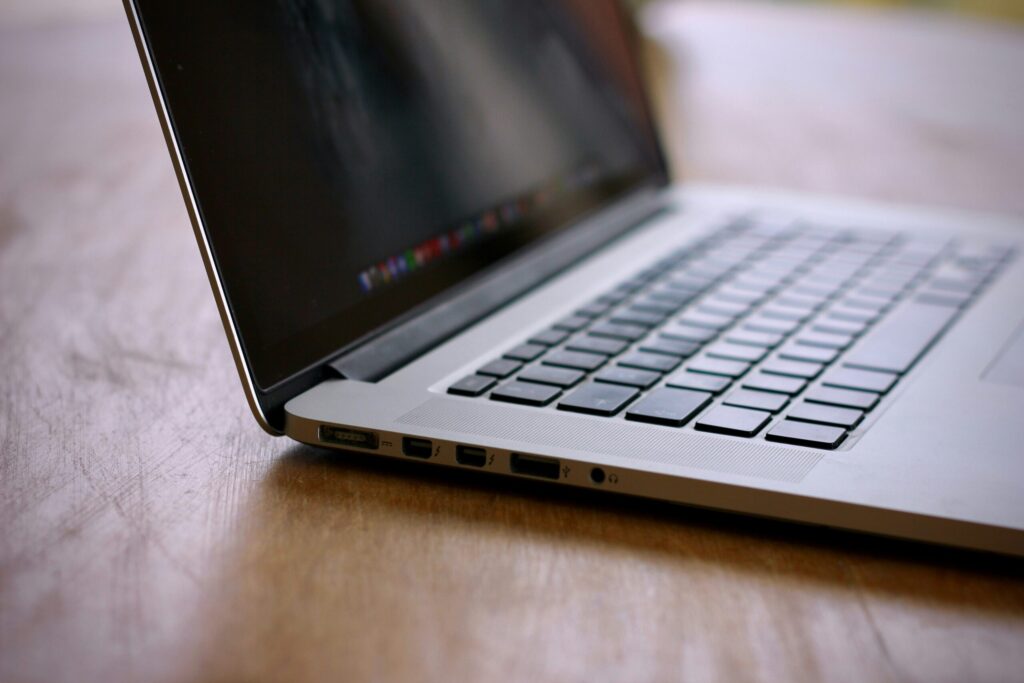
MacBook Air(M2)の得意分野(特徴)も見ていきたいと思います
軽さと静音性
→1.24kgでバッグに入れても気にならず、ファンレスなので無音(稼働音なし)
高解像度のディスプレイ
→Retinaディスプレイで目が疲れにくい
バッテリー長持ち
→1日持ち歩いても電源不要な安心感
移動中にブログの下書きをしたり、資料や画像を整理したりと、MacBook Airは“ノート”感覚で気軽に使える点が魅力。
起動も早いのでどこでもサッと使えて超便利。

2台運用のコツ!筆者の使い分け

特徴のところで軽くお話していますが、筆者の使い分けを紹介します
いろんな場面で役立つ使い分け例
表にするとこんな感じです!
| 使用場所 | 使用端末 | 主な用途 |
|---|---|---|
| 自宅 | Mac mini | がっつり作業 (集中執筆・動画編集など) |
| 外出先 | MacBook Air | 軽作業 (アイデア出し・下書き) |
もう少し具体的に作業内容を紹介すると
出先で思いついたアイデアをMacBook Airのメモアプリで保存
→ 帰宅後、Mac miniでブログに仕上げ
撮った写真をAirDropでMac miniに転送
→ Canvaで画像加工
こんな感じになります
もちろん拡張機器を使えばMacBookだけでもがっつり作業は可能ですが
使い分けることで作業効率が驚くほど上がります
また、クラウド同期を使用していれば
「どの端末にファイルがあるか」問題から解放されます
2台とも同じApple IDでログインしていれば、
ファイルや作業内容を自然に引き継げるのがAppleの強みです。
Mac製品の便利機能まとめ 2台運用・連携を快適にするApple機能一覧

使い分けをより便利に助けてくれる機能を紹介していきます
むしろこれらの機能があるのでApple製品で揃える価値があるくらいです
以下で表にしてしてみました
| 機能名 | 概要 | 対応機器 |
|---|---|---|
| ユニバーサルクリップボード | コピーしたテキストや画像を、他のAppleデバイスにペーストできる | Mac / iPhone / iPad |
| Handoff(ハンドオフ) | Safariやメールなどの作業を他のAppleデバイスに引き継げる | Mac / iPhone / iPad |
| AirDrop | 写真・PDF・URLなどを高速ワイヤレス共有できる | Mac / iPhone / iPad |
| Universal Control(ユニバーサルコントロール) | 1組のキーボード・マウスで複数のMacやiPadを同時操作 | Mac / iPad |
| Sidecar | iPadをMacのサブディスプレイやペンタブとして使える | Mac / iPad |
| iCloud Drive | ファイルを自動でクラウド同期。Mac間で常に同じデータにアクセス可能 | Mac / iPhone / iPad |
| iCloudキーチェーン | パスワードやクレジットカード情報を自動入力 | Mac / iPhone / iPad |
| 通話・SMSの連携 | MacでもiPhoneの電話やSMSの送受信が可能 | Mac / iPhone |
| 連係カメラ(Continuity Camera) | iPhoneをMacのカメラとして使用可能(FaceTimeやZoomなど) | Mac / iPhone |
| AirPlay to Mac | iPhoneやiPadの画面をMacにミラーリングできる | Mac / iPhone / iPad |
| Instant Hotspot | iPhoneのテザリングをMacからワンタップで開始 | Mac / iPhone |
特に便利な組み合わせ例
・Mac mini ⇄ MacBook Air
ユニバーサルクリップボードでテキストコピー
AirDropで画像を即転送
iCloud Driveで下書きと本編集をシームレスに
メモアプリなどのクラウド共有よりもっと直感的で早いです
・Mac ⇄ iPhone
Handoffでブラウザを引き継ぎ
iPhoneで撮った写真をMacに即AirDrop
Instant Hotspotでどこでもネット接続
「外出先で作業して、帰宅後はMac miniで続きから作業」
これが当たり前になると、作業効率が何倍にもなります。
・Mac ⇄ iPad
Sidecarで作業領域を拡張
Universal Controlでトラックパッド操作を共有
手書きメモやスケッチをMacに直接取り込み
iPadはペンシルとの組み合わせでその能力をさらに発揮してくれます
おすすめ周辺機器紹介(2台使いを快適にするモノ)
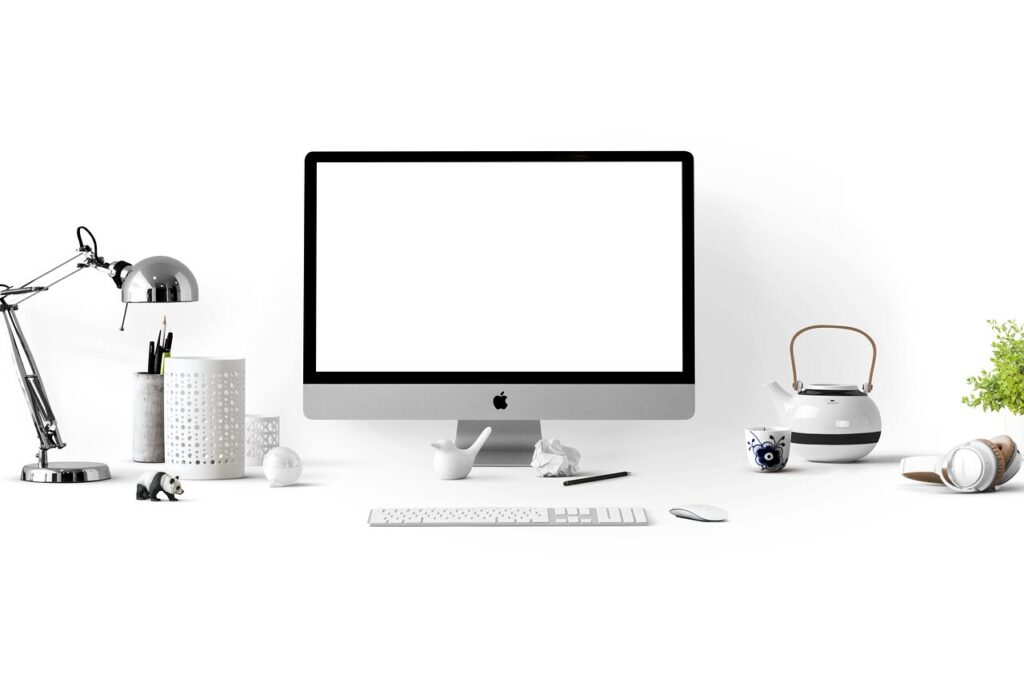
自宅デスク環境でおすすめ機器
| 商品 | 特徴 |
|---|---|
| Ergotron LX モニターアーム | 画面位置を自在に調整できて首・肩がラク |
| LG 27UL500-W 27インチ 4Kモニター | コスパ最高の4Kディスプレイ |
| Apple Magic Keyboard & Trackpad | デザインと使いやすさが段違い |
デスク周りの快適さは生産性に直結します。
エルゴノミクスを意識したモニター配置と入力デバイスで、
長時間作業でも疲れません。
外出先でのおすすめガジェット
| 商品 | 特徴 |
|---|---|
| MATECH 70W 超薄型USB-C充電器 | 軽くて高出力、MacBookにも最適 |
| BoYata ノートPCスタンド | カフェでも首が疲れない角度に調整 |
| PCスリーブケース 13インチ用 | 軽量で収納ポケットもあり |
外出用ガジェットは、軽くてスマートなものを選ぶと持ち運びがラクです。
カバンの中もスッキリ。
まとめ 2台持ちは贅沢じゃない、むしろ最適解

2台持ちと聞くと「贅沢」「オーバースペック」と思われがちですが、
実は忙しい私達の最高の味方になってくれる素晴らしい形です
・Mac miniで自宅作業を最大効率に
・M2 MacBook Airで外出先でも手軽に作業
・iCloudと連携機能で“どこでも同じ仕事環境”を再現
2台を使い分けるようになってから、
集中と自由を両立できるようになりました。
結果として、QOLも生産性も上がりました。
みなさんはどう使い分けますか?
この2台運用が気になっている方、またはすでに実践中の方、
ぜひコメント欄であなたの使い方も教えてください!
この記事が役立てば嬉しいです
そんな感じ!終わり!
コメントなどお気軽にどうぞ